Impresión desde Página Web
- Si no lo ha hecho aún, instale los drivers de la impresora térmica (consulte a su proveedor) y realice una prueba de impresión genérica para asegurar que la impresora funciona correctamente.
- O bien, descargue el driver genérico e instálelo como se indica a continuación:
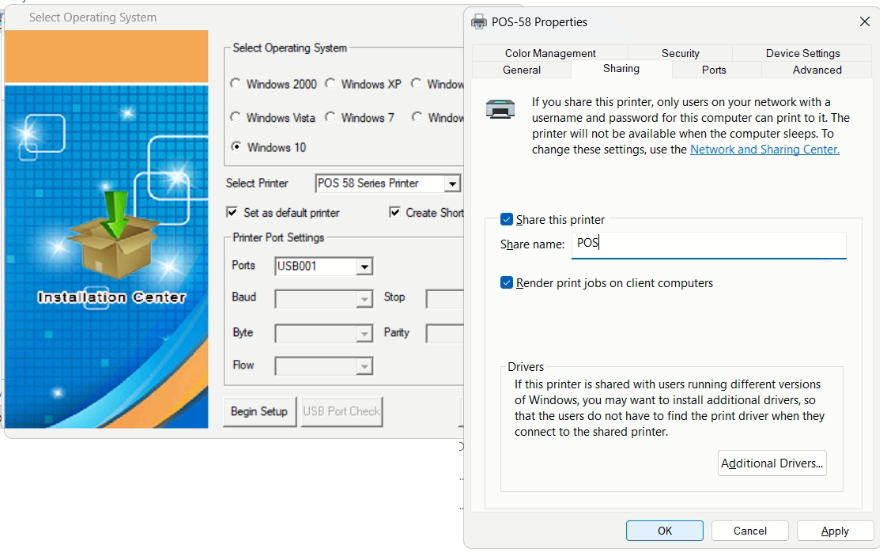
- Seleccione:
- Select Operating System: Windows 10
- Select Printer: POS 58 Series Printer
- Ports: USB001
- Presione “Begin Setup”
- Seleccione:
- Abra la ventana de propiedades de la impresora y comparta la impresora en red (Sharing) asignándole el nombre de red “POS“.
- Descargue y ejecute el archivo Printer Installer. Si el antivirus le pregunta, indique que desea conservar e instalar el archivo.
- Ingrese al menú Documentos Emitidos y presione el botón “POS” al lado derecho para realizar una prueba.
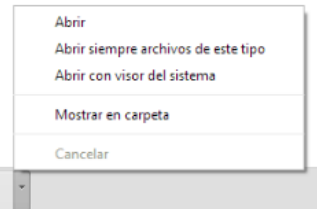
- En las opciones de descarga, seleccione “Abrir siempre archivos de este tipo”.
- No intente imprimir archivos .PDF, ya que no funcionará.
Si la impresión presentase problemas, por favor, envíe a soporte@superfactura.cl:
- una foto del resultado de la impresión
- una foto del modelo y número serial de la impresora
- RUT o nombre del contribuyente
- El código de acceso AnyDesk.